
1. सफ़ेद रंगा पिक्सेल और पारदर्शी पिक्सेल अलग हैं
सफ़ेद पृष्ठ पर लोगो देखते समय कभी-कभी पता नहीं चलता कि पृष्ठभूमि हटाई गई है या नहीं। सफ़ेद रंगा हिस्सा और ऐसा हिस्सा जो कुछ नहीं दिखाता, जिससे पीछे का सफ़ेद पृष्ठ दिखाई देता है, एक जैसे लग सकते हैं। RGB पिक्सेल के रंग घटक बताता है और अल्फ़ा उसकी अपारदर्शिता बताता है। अल्फ़ा 0 हो तो वह पूरी तरह पारदर्शी है; निरूपण सीमा के अधिकतम मान पर पूरी तरह अपारदर्शी है। 8-बिट अल्फ़ा का अधिकतम मान 255 और 16-बिट का 65535 है। इसलिए सफ़ेद पिक्सेल का रंग बनाए रखकर अल्फ़ा घटाना और आसपास सफ़ेद रंग भरना अलग जानकारी सहेजने वाले काम हैं।
PNG एक्सटेंशन होने का मतलब नहीं कि हर फ़ाइल में पारदर्शी हिस्सा है। PNG मानक में RGB या ग्रेस्केल के साथ अल्फ़ा लिखने के अलावा, पैलेट से जुड़ी पारदर्शिता तालिका और किसी विशेष रंग को पूरी तरह पारदर्शी तय करने के तरीके भी हैं। पारदर्शिता दर्ज न करने वाली, सभी पिक्सेल अपारदर्शी वाली PNG भी वैध फ़ाइल है। इसलिए पृष्ठभूमि हटने का निर्णय केवल नाम या प्रारूप देखकर नहीं, वास्तव में सहेजी गई छवि की अपारदर्शिता देखकर करें। इसी कारण स्क्रीन पर सफ़ेद क्षेत्र दिखना भर पारदर्शिता खोने का प्रमाण नहीं है।
2. चेकरबोर्ड पारदर्शी हिस्सा दिखाने का स्क्रीन संकेत है
छवि संपादक पारदर्शी क्षेत्र पहचानने में सहायता के लिए कभी छवि के पीछे धूसर और सफ़ेद खानों का पैटर्न दिखाते हैं। यह चेकरबोर्ड संपादन स्क्रीन का संकेत है कि पृष्ठभूमि खाली है; यह छवि में सीधे खानों के रंग भरने से अलग है। वेब संपादक कैनवस के पीछे CSS पृष्ठभूमि रखकर ऐसा ही दृश्य बना सकते हैं। निर्यात के समय वह पृष्ठभूमि कैनवस पर न बनाई गई हो, तो स्क्रीन पर दिखा पैटर्न PNG पिक्सेल बनकर नहीं सहेजा जाता। पारदर्शिता के डेटा और उसे पहचानने में सहायक स्क्रीन प्रदर्शन को अलग रखने से भ्रम घटता है।
इसके विपरीत, खानों का पैटर्न वास्तविक छवि में पहले से मौजूद हो सकता है। संपादन स्क्रीन के स्क्रीनशॉट या पैटर्न को पृष्ठभूमि परत में मिलाने वाली फ़ाइल में पैटर्न खुद पिक्सेल का रंग बन सकता है। ऐसी फ़ाइल PNG में सहेजने से खाने अपने आप पारदर्शी नहीं होंगे। जाँच के लिए सहेजी फ़ाइल बिना चेकरबोर्ड वाले दृश्य में खोलें और पीछे रखी पृष्ठभूमि का रंग बदलें। पैटर्न बना रहे और पृष्ठभूमि ढक दे, तो देखें कि वह छवि के अंदर तो नहीं है। शुरुआत पूर्वावलोकन के स्क्रीनशॉट के बजाय संपादक की छवि सहेजने की सुविधा से मिली फ़ाइल की जाँच से करें।
3. किनारे के अर्धपारदर्शी पिक्सेल पृष्ठभूमि से संयोजित होते हैं
गोल अक्षर या तिरछी रेखा का किनारा बड़ा करने पर पूरी तरह दिखने और पूरी तरह पारदर्शी पिक्सेल के बीच मध्य स्तर मिल सकते हैं। अर्धपारदर्शी पिक्सेल सीमा को सीढ़ियों जैसा दाँतेदार दिखने से कम करते हैं। स्क्रीन पर अंतिम रंग केवल सामने की छवि के रंग और अल्फ़ा से नहीं, पीछे की पृष्ठभूमि के रंग और अल्फ़ा से भी प्रभावित होता है। W3C का संयोजन मॉडल इस संबंध को सामने की छवि और पृष्ठभूमि के योगदान से समझाता है। वही अर्धपारदर्शी लोगो सफ़ेद और गहरे रंग की पृष्ठभूमि पर अलग चमक वाला किनारा दिखाए, तो यह संयोजन का सामान्य परिणाम हो सकता है।
इसीलिए केवल सफ़ेद पृष्ठभूमि पर हटाने का परिणाम देखने से किनारे की समस्या छूट सकती है। एक ही सहेजी फ़ाइल को हल्की, गहरी और वास्तव में इस्तेमाल होने वाली पृष्ठभूमि पर तुलना करें। सभी अर्धपारदर्शी किनारों का अल्फ़ा 0 या अधिकतम कर देने से चिकनापन खो सकता है और रेखाएँ पतली या खुरदरी हो सकती हैं। दूसरी ओर, हटाए जाने वाले बाहरी क्षेत्र में अर्धपारदर्शी रंग बचा हो, तो अनचाही पट्टी दिख सकती है। सवाल यह नहीं कि कम-से-कम एक पारदर्शी पिक्सेल है या नहीं, बल्कि यह है कि बचने वाली आकृति और मिटने वाला बाहरी क्षेत्र अपने-अपने इच्छित स्तर पर दिख रहे हैं या नहीं।
4. सफ़ेद किनारे के लिए बचा रंग और चयन सीमा दोनों देखें
कभी सफ़ेद पृष्ठभूमि पर संयोजित हुई छवि के किनारे के रंग में सफ़ेदी पहले से घुली हो सकती है। ऐसी छवि के केवल शुद्ध सफ़ेद पिक्सेल पारदर्शी करने पर लगभग सफ़ेद धूसर या हल्के रंग का किनारा बच सकता है, जो गहरे आधार पर पट्टी की तरह दिखता है। अल्फ़ा वाली फ़ाइल में भी ऐसा हो सकता है। बाहरी पृष्ठभूमि का कुछ हिस्सा पारदर्शी करना और किनारे का रंग नई पृष्ठभूमि से मेल खाना अलग-अलग जाँच हैं। सफ़ेद पट्टी दिखे तो पहले मूल छवि का बचा रंग, अर्धपारदर्शी सीमा और हटाई गई पृष्ठभूमि का दायरा अलग-अलग देखें।
सहनशीलता बढ़ाकर मिलते-जुलते रंग भी मिटाने से पट्टी कम हो सकती है, पर आँख का सफ़ेद भाग या हल्के अक्षर जैसे जरूरी हिस्से भी मिट सकते हैं। केवल जुड़े क्षेत्र चुनने वाले औज़ार और पूरी छवि में एक ही रंग चुनने वाले औज़ार का परिणाम अलग दायरे में होता है। जरूरी हिस्से तक काम सीमित रखकर मूल की प्रति से तुलना करते हुए किनारा जाँचना अधिक सुरक्षित है। विषय और पृष्ठभूमि पहले ही एक अपारदर्शी छवि में मिल चुके हों, तो सामान्यतः केवल उस परिणाम से पुराने सटीक रंग और अल्फ़ा वापस नहीं मिल सकते। स्वचालित पृष्ठभूमि हटाने के अनुमान को संपादन से पहले के डेटा की पूरी बहाली न मानें।
5. PNG का दोषरहित सहेजना और JPEG में बदलना अलग उद्देश्य रखते हैं
PNG दोषरहित संपीड़न करता है, लेकिन इसका अर्थ नहीं कि सहेजने से पहले हर संपादन भी बिना जानकारी खोए हुआ। छवि छोटी करके, रंगों की संख्या घटाकर या पृष्ठभूमि से मिलाकर PNG सहेजें, तो पहले से बदली छवि दर्ज होगी। JPEG में खोया विवरण या पिछले चरण में हटाई पारदर्शिता केवल PNG बनाने से वापस नहीं आती। नाम के अंत में .jpg को .png कर देना तो अंदर के डेटा को दूसरे प्रारूप में दोबारा एन्कोड करने वाला रूपांतरण भी नहीं है। पारदर्शी परिणाम चाहिए तो जाँचें कि संपादित छवि में सचमुच पारदर्शिता है और निर्यात प्रारूप उस जानकारी को रख सकता है।
सामान्य वेब JPEG अल्फ़ा चैनल का समर्थन नहीं करता, इसलिए पारदर्शी छवि को JPEG बनाते समय तय करें कि किस पृष्ठभूमि से संयोजित करना है। जैसे सफ़ेद उत्पाद पृष्ठ के लिए पहले इच्छित सफ़ेद पृष्ठभूमि से मिलाकर परिणाम देखें। पृष्ठभूमि चुने बिना यह अपेक्षा न करें कि हर संपादक अपने आप सफ़ेद भरेगा। उदाहरण के लिए HTML Canvas मानक अल्फ़ा का समर्थन न करने वाले प्रारूप में क्रमबद्ध करते समय अपारदर्शी काली पृष्ठभूमि से संयोजन तय करता है। जिन फ़ाइलों में पारदर्शिता चाहिए उन्हें अल्फ़ा समर्थित प्रारूप में निर्यात करें; अपारदर्शी पृष्ठभूमि वाली प्रतियाँ उपयोग के अनुसार अलग सहेजें।
6. सहेजी फ़ाइल फिर खोलकर वास्तविक उपयोग की स्थिति में जाँचें
संपादन का पूर्वावलोकन सही होने पर भी निर्यात सेटिंग या पहुँचाने की प्रक्रिया बदले तो अंतिम परिणाम बदल सकता है। सहेजी फ़ाइल खुद फिर खोलें और चौड़ाई-ऊँचाई के पिक्सेल, चुना प्रारूप, पारदर्शी बाहरी क्षेत्र और अर्धपारदर्शी किनारा देखें। स्क्रीन में फिट करने वाला छोटा प्रदर्शन या ज़ूम, वास्तव में पिक्सेल संख्या घटाने वाले आकार परिवर्तन से अलग है। वेब पर डालना हो तो अपलोड के बाद वास्तविक पृष्ठ की पृष्ठभूमि पर भी जाँचें। अपलोड सेवा छवि फिर संसाधित कर सकती है; अपने कंप्यूटर के परिणाम भर से सार्वजनिक फ़ाइल को वैसा ही न मानें।
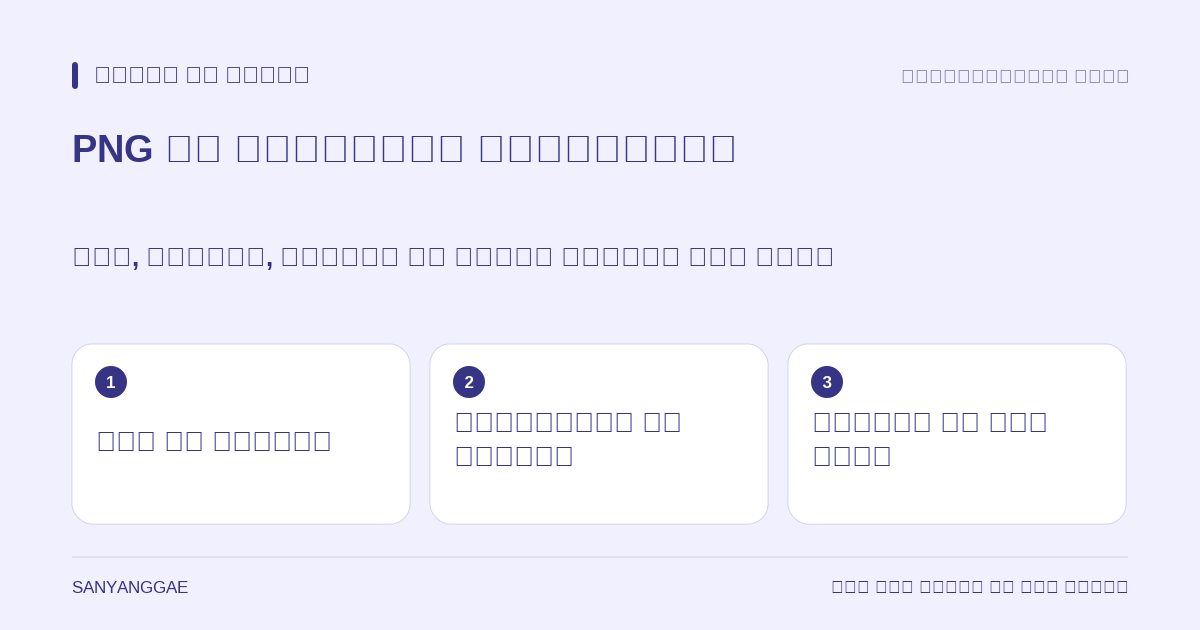
आगे संपादन वाली सामग्री में मूल छवि या परतें और मास्क रखने वाली कार्य फ़ाइल को वितरण छवि से अलग रखें। केवल पृष्ठभूमि मिली हुई छवि बचे तो अगली बार दूसरी पृष्ठभूमि लगाने पर चयन सीमा और किनारे का फिर अनुमान लगाना पड़ सकता है। इस लेख का चित्र रंग और अल्फ़ा, पृष्ठभूमि से संयोजन तथा सहेजने के बाद जाँच का स्वयं बनाया व्याख्यात्मक आरेख है; यह किसी संपादक की वास्तविक स्क्रीन या गुणवत्ता मापन नहीं है। पारदर्शी पृष्ठभूमि में पैटर्न दिखने से अधिक उपयोगी है यह देखना कि फ़ाइल में कौन-सी जानकारी बची है, और सहेजे परिणाम को असली उपयोग की पृष्ठभूमि पर फिर जाँचना।