
1. Un pixel dipinto di bianco è diverso da un pixel trasparente
Quando un logo appare su una pagina bianca, a volte è difficile capire se lo sfondo sia stato rimosso. Una zona colorata di bianco può sembrare identica a una zona in cui non appare nulla e si vede la pagina bianca sottostante. RGB descrive le componenti di colore del pixel, mentre alfa indica quanto è opaco. Un alfa pari a 0 significa trasparenza completa; il valore massimo dell'intervallo significa opacità completa. Con alfa a 8 bit il massimo è 255, con alfa a 16 bit è 65535. Conservare il colore di un pixel bianco abbassandone l'alfa e ricoprire di bianco l'area circostante sono quindi operazioni che memorizzano informazioni diverse.
Non tutti i file con estensione PNG contengono aree trasparenti. Lo standard PNG prevede valori alfa insieme a RGB o scala di grigi, ma anche una tabella di trasparenza associata alla tavolozza o l'indicazione di un colore specifico come completamente trasparente. Anche un PNG senza dati di trasparenza, con tutti i pixel opachi, è valido. Per capire se lo sfondo è stato eliminato, esamina dunque l'opacità dell'immagine effettivamente salvata, non soltanto il nome o il formato. Per lo stesso motivo, una zona bianca sullo schermo non dimostra da sola che la trasparenza sia scomparsa.
2. La scacchiera è un'indicazione visiva delle zone trasparenti
Gli editor di immagini possono mostrare dietro l'immagine una griglia grigia e bianca, o di altri colori, per rendere riconoscibili le zone trasparenti. La scacchiera è in questo caso un'indicazione dell'interfaccia che segnala uno sfondo vuoto, diversa dal dipingere i colori della griglia nell'immagine. Un editor web può ottenere lo stesso effetto con uno sfondo CSS dietro il canvas. Se durante l'esportazione quello sfondo non viene disegnato nel canvas, il motivo visibile non viene salvato come pixel del PNG. Distinguere i dati di trasparenza dalla loro rappresentazione sullo schermo aiuta a evitare equivoci.
Al contrario, la griglia potrebbe già far parte dell'immagine. Una cattura della schermata di modifica o un file in cui un livello a scacchiera è stato unito allo sfondo può contenere il motivo come veri colori dei pixel. Salvare un file simile in PNG non rende automaticamente trasparente la griglia. Per verificarlo, apri il file salvato in una vista senza scacchiera e cambia il colore dello sfondo dietro di esso. Se la griglia resta e nasconde il fondo, controlla se è incorporata nell'immagine. Parti dal file ottenuto tramite la funzione di salvataggio dell'immagine dell'editor, anziché da una cattura dell'anteprima.
3. I pixel semitrasparenti dei bordi si compongono con lo sfondo
Ingrandendo il bordo di una lettera arrotondata o di una linea obliqua, si possono trovare livelli intermedi fra pixel completamente visibili e completamente trasparenti. I pixel semitrasparenti riducono l'effetto a gradini dei contorni. Il colore finale visualizzato dipende sia dal colore e dall'alfa dell'immagine in primo piano, sia dal colore e dall'alfa dello sfondo. Il modello di composizione del W3C descrive questa relazione attraverso il contributo del primo piano e del fondo. La diversa luminosità dei bordi dello stesso logo semitrasparente su fondo bianco e scuro può quindi essere un risultato normale della composizione.
Giudicare la rimozione dello sfondo soltanto su bianco può perciò nascondere problemi ai margini. Confronta lo stesso file salvato su un fondo chiaro, uno scuro e quello previsto per l'uso reale. Portare tutti i valori alfa intermedi a 0 o al massimo può eliminare la morbidezza e rendere le linee più sottili o frastagliate. Al contrario, colori semitrasparenti rimasti nella zona esterna da cancellare possono creare un alone indesiderato. La domanda non è semplicemente se esista almeno un pixel trasparente, ma se la forma da conservare e l'area esterna da eliminare siano rappresentate come desiderato.
4. Per i bordi bianchi, controlla colori residui e area selezionata
In un'immagine già composta su bianco, il colore dei bordi può contenere l'influenza di quel bianco. Se rendi trasparenti soltanto i pixel esattamente bianchi, possono restare margini grigio chiarissimo o di colori tenui che appaiono come un contorno su un fondo scuro. Il problema può presentarsi anche in un file con alfa. Rendere trasparente una parte dello sfondo esterno e ottenere colori dei bordi adatti al nuovo fondo sono verifiche separate. Se appare un alone bianco, esamina distintamente i colori rimasti nell'originale, i bordi semitrasparenti e l'estensione dell'area da cui è stato rimosso lo sfondo.
Aumentare la tolleranza per cancellare colori simili può ridurre l'alone, ma anche eliminare parti da mantenere, come il bianco degli occhi o scritte chiare. Uno strumento che seleziona solo zone contigue ha un raggio d'azione diverso da uno che sceglie lo stesso colore in tutta l'immagine. È più prudente limitare l'intervento alla zona necessaria e confrontare i contorni con una copia dell'originale. Se soggetto e sfondo sono già stati fusi in un'unica immagine opaca, in generale non è possibile ricavare da quel solo risultato gli esatti colori e valori alfa precedenti. La stima di una rimozione automatica dello sfondo non equivale al recupero completo dei dati prima della modifica.
5. Salvataggio PNG senza perdita e conversione JPEG hanno scopi diversi
PNG usa una compressione senza perdita, ma ciò non significa che tutte le modifiche precedenti al salvataggio siano state senza perdita. Ridimensionare verso il basso, ridurre il numero di colori o fondere l'immagine con uno sfondo prima di salvarla in PNG registra un'immagine già modificata. I dettagli persi nel JPEG o la trasparenza eliminata in una fase precedente non ritornano convertendo in PNG. Cambiare l'estensione da .jpg a .png non è nemmeno una conversione che ricodifica i dati in un altro formato. Per ottenere trasparenza, verifica sia che l'immagine in lavorazione la possieda davvero, sia che il formato di esportazione possa conservarla.
Il normale JPEG per il web non supporta il canale alfa; trasformare un'immagine trasparente in JPEG richiede quindi di scegliere lo sfondo con cui comporla. Per un'immagine destinata a una pagina prodotto bianca, per esempio, componila prima con il bianco desiderato e controlla il risultato. Non presumere che ogni editor riempia automaticamente di bianco quando non scegli un fondo. Lo standard HTML Canvas, ad esempio, prescrive la composizione su nero opaco quando si serializza in un formato senza alfa. Esporta i file che devono restare trasparenti in un formato compatibile con alfa e conserva copie con sfondo opaco distinguendole per destinazione d'uso.
6. Riapri il file salvato e verificalo nelle condizioni d'uso reali
Anche quando l'anteprima durante la modifica è corretta, impostazioni di esportazione o passaggi di trasferimento diversi possono cambiare il risultato finale. Riapri il file salvato e controlla larghezza e altezza in pixel, formato scelto, zona esterna trasparente e bordi semitrasparenti. Distingui inoltre lo zoom che rimpicciolisce la visualizzazione per adattarla allo schermo dal ridimensionamento che riduce davvero il numero di pixel. Se l'immagine sarà pubblicata sul web, dopo il caricamento controllala sullo sfondo della pagina effettiva. Poiché il servizio di caricamento potrebbe rielaborarla, il risultato sul computer non basta a garantire che il file pubblicato sia identico.
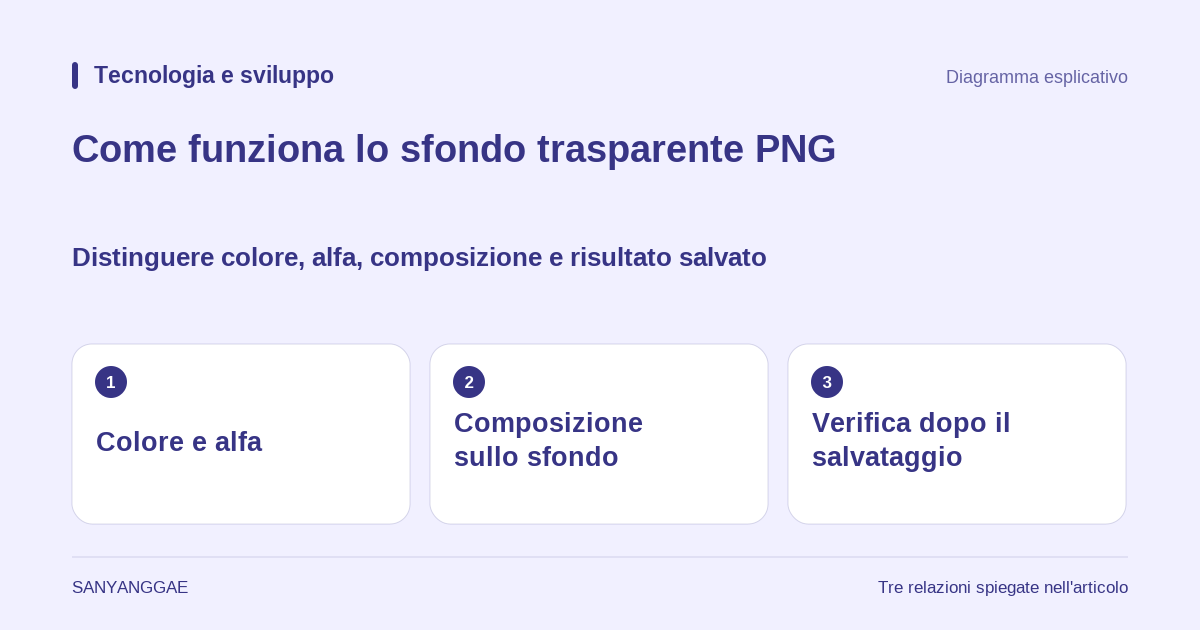
Conserva separatamente l'originale o un file di lavoro con livelli e maschere e l'immagine per la distribuzione, se intendi proseguire le modifiche. Se rimane solo la versione già unita allo sfondo, un futuro cambio di fondo potrebbe richiedere di stimare nuovamente selezione e contorni. La figura dell'articolo è un diagramma esplicativo originale che distingue colore e alfa, composizione sullo sfondo e verifica dopo il salvataggio: non è la schermata reale di uno specifico editor né una misurazione della qualità dell'immagine. Con gli sfondi trasparenti è utile controllare quali informazioni restino nel file, anziché il solo motivo visibile, e riesaminare il risultato salvato sul fondo di utilizzo.