
1. 白く塗ったピクセルと透明なピクセルは違う
白いページ上でロゴを見ると、背景を消したかどうか分かりにくいことがあります。白く塗った部分と、何も見えず背後の白いページが透ける部分が、似て見えるためです。RGBはピクセルの色成分を表し、アルファはそのピクセルがどれだけ不透明かを表します。アルファが0なら完全に透明で、表現範囲の最大値なら完全に不透明です。8ビットのアルファの最大値は255、16ビットでは65535です。したがって、白いピクセルの色を保ってアルファを下げることと、周囲を白で塗りつぶすことは、保存する情報が異なる作業です。
拡張子がPNGでも、すべてのファイルに透明な部分があるわけではありません。PNG規格には、RGBやグレースケールにアルファ値を併記する方法のほか、パレットに対応する透明度の表や、特定の色を完全に透明と指定する方法もあります。透明度を記録せず、すべてのピクセルが不透明なPNGも正常なファイルです。そのため、背景を消せたか判断するときは、名前や形式だけでなく、実際に保存された画像の不透明度を調べる必要があります。画面で白い領域が見えるだけで透明度が失われたと断定できないのも、同じ理由です。
2. 市松模様は透明な部分を示す画面上の手掛かり
画像エディターは透明な領域を見分けやすくするため、灰色と白などの格子模様を画像の後ろに表示することがあります。この市松模様は、背景が空いていることを示す編集画面の案内であり、画像に格子の色を直接塗ったものとは違います。ウェブエディターでも、キャンバスの背後にCSSの背景を置いて同じ表示を作れます。書き出すときにその背景をキャンバスへ描き込んでいなければ、画面で見えた模様がPNGのピクセルとして保存されるわけではありません。透明度のデータと、それを分かりやすく示す画面表示を区別すると混乱を減らせます。
反対に、格子模様が実際の画像に含まれている場合もあります。編集画面のスクリーンショットや、格子柄を背景レイヤーとして合成したファイルでは、模様自体がピクセルの色になり得ます。そのようなファイルをPNGで保存しても、格子が自動的に透明になることはありません。確認するには、保存したファイルを市松模様のない画面で開き、背後の背景色を変えてみます。格子がそのまま残って背景を隠すなら、画像自体に模様が入っていないか調べます。プレビューのスクリーンショットではなく、エディターの画像保存機能で得たファイルを調べることが出発点です。
3. 縁の半透明ピクセルは背景と合成される
丸い文字や斜めの線の縁を拡大すると、完全に見えるピクセルと完全に透明なピクセルの間に、中間の段階があることがあります。半透明ピクセルを使うと、境界が階段状にぎざぎざして見える現象を抑えられます。画面に見える最終的な色は、前景画像の色とアルファだけでなく、背後の背景の色とアルファにも影響されます。W3Cの合成モデルは、この関係を前景画像と背景それぞれが寄与する値で説明しています。同じ半透明のロゴを白い背景と暗い背景に置いたときに縁の明るさが変わるのは、この合成による正常な結果である場合があります。
そのため、背景除去の結果を白い背景だけで判断すると、縁の問題を見落としがちです。明るい背景、暗い背景、実際に使う背景の上で、同じ保存済みファイルを比べてください。半透明の縁のアルファをすべて0か最大値に変えると、滑らかさが失われ、線が細くなったり粗くなったりすることがあります。一方、消すべき外側の領域に半透明の色が残ると、意図しない帯が見えることがあります。調べるべきなのは透明なピクセルが一つでもあるかではなく、残す図形と消す外側の領域が、それぞれ意図した程度で表現されているかです。
4. 白い縁は残った色と選択範囲の両方を調べる
白い背景に一度合成された画像では、縁の色にすでに白の影響が混ざっていることがあります。その画像で正確に白いピクセルだけを透明にすると、白に近い灰色や薄い色の縁が残り、暗い背景で輪郭の帯として現れることがあります。アルファを持つファイルでも起こり得る問題です。外側の背景の一部を透明にできたことと、縁の色が新しい背景にうまく合うことは、別々に確かめる必要があります。白い帯が見えたら、まず原画像に残る色、半透明の境界、背景を除去した範囲を分けて調べます。
許容値を広げて似た色も消すと帯が減る場合がありますが、目の白い部分や明るい文字など、残すべき部分まで消えるおそれがあります。つながった領域だけを選ぶツールと、画像全体から同じ色を選ぶツールでは、処理範囲が異なります。必要な部分に範囲を限り、原画像のコピーと比べながら縁を確認する方が安全です。元の被写体と背景が一枚の不透明な画像に合成済みなら、その結果だけから以前の正確な色とアルファを一般に復元することはできません。自動背景除去による推定結果を、編集前のデータの完全な復元と同一視しないことが大切です。
5. PNGの可逆保存とJPEG変換では目的が異なる
PNGは可逆圧縮を使いますが、保存する前の編集がすべて情報を失わずに行われたという意味ではありません。縮小や減色、背景との合成をしてからPNGで保存すると、すでに変更された画像が記録されます。JPEGで失った細部や、前の段階で取り除いた透明度も、PNGに変えただけでは戻りません。ファイル名末尾の.jpgを.pngに変えるだけでは、内部データを別形式に符号化する変換にさえなりません。透明な結果が必要なら、編集中の画像に実際に透明度があるかと、書き出す形式がその情報を保持できるかを併せて確認します。
一般的なウェブ用JPEGはアルファチャンネルをサポートしないため、透明な画像をJPEGにするときは、どの背景と合成するか決める必要があります。白い商品ページ用なら、意図した白い背景と先に合成して結果を確かめる方法です。背景を選ばなくても、どのエディターも自動的に白で埋めると期待してはいけません。例えば、HTML Canvasの標準は、アルファをサポートしない形式にシリアライズするとき、不透明な黒い背景に合成すると定めています。透明度を使い続けるファイルはアルファ対応形式で書き出し、不透明な背景が必要なコピーは用途を分けて保存します。
6. 保存したファイルを開き直し、実際の使用条件で確認する
編集時のプレビューが正しくても、書き出し設定や受け渡しの過程が変わると、最終結果は変わることがあります。保存したファイルそのものを開き直し、横と縦のピクセル数、選んだ形式、透明な外側の領域、半透明の縁を確認します。画面に合わせて小さく表示するズームと、実際のピクセル数を減らすサイズ変更も区別する必要があります。ウェブに掲載する予定なら、アップロード後に実際のページの背景でも確かめてください。サービス側が画像を再処理する場合を考慮し、手元の結果だけで公開ファイルも同じだと決めつけない方がよいでしょう。
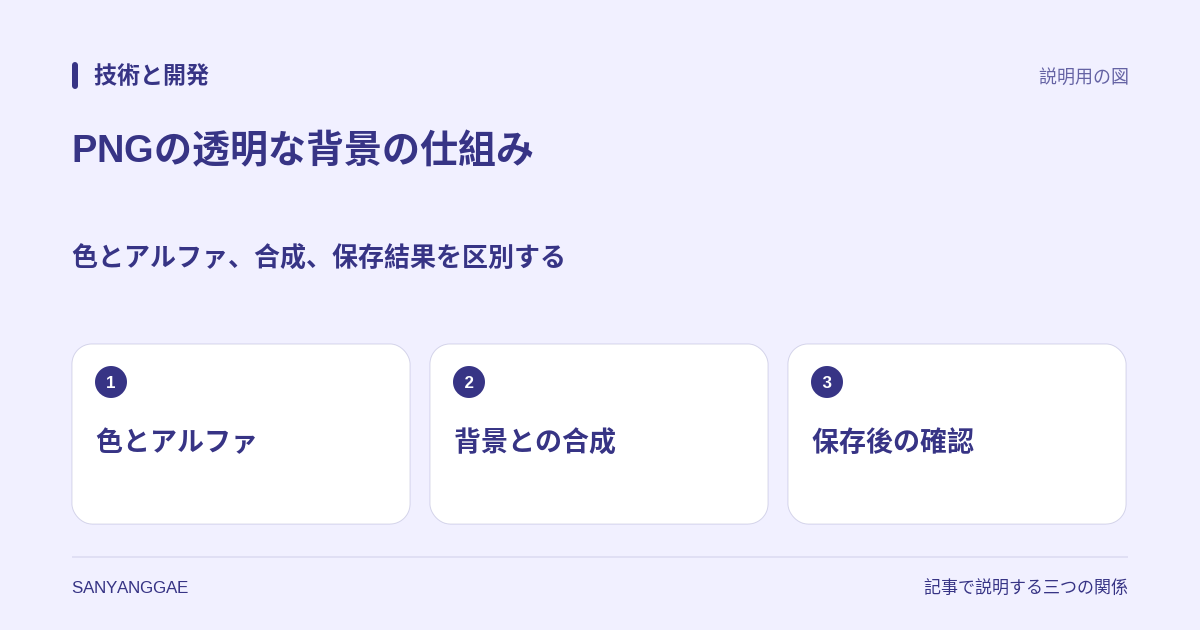
編集を続ける資料は、原画像やレイヤー・マスクが残る作業ファイルと、配布用の画像を分けて保管します。背景が合成済みの結果だけを残すと、後で別の背景に変える際、選択範囲や縁を再び推定しなければならない場合があります。この記事の図は、色とアルファ、背景との合成、保存後の確認を分けて示す独自の説明用の図であり、特定のエディターの実画面や画質測定の結果ではありません。透明な背景を扱うときは、模様が見えるかよりファイルにどんな情報が残っているかを確認し、保存結果を実際に使う背景で見直す習慣が役立ちます。