
1. Um píxel pintado de branco é diferente de um píxel transparente
Ao ver um logótipo numa página branca, por vezes é difícil saber se o fundo foi removido. Uma área pintada de branco pode parecer igual a uma área em que nada aparece e deixa ver a página branca por trás. RGB representa os componentes de cor de um píxel; o alfa indica a sua opacidade. Um alfa de 0 significa transparência total, e o valor máximo do intervalo representa opacidade total. Com alfa de 8 bits, o máximo é 255; com alfa de 16 bits, é 65535. Por isso, manter a cor de um píxel branco e reduzir o seu alfa guarda informação diferente de pintar a área envolvente de branco.
A extensão PNG não significa que todos os ficheiros tenham zonas transparentes. A norma PNG inclui tanto o registo de alfa juntamente com RGB ou tons de cinzento como tabelas de transparência associadas a uma paleta ou a designação de uma determinada cor como totalmente transparente. Um PNG sem informação de transparência, com todos os píxeis opacos, também é válido. Ao decidir se o fundo foi removido, examine a opacidade da imagem realmente guardada, em vez de verificar apenas o nome ou o formato. Pelo mesmo motivo, uma área branca no ecrã não basta para concluir que a transparência desapareceu.
2. O padrão xadrez é uma indicação visual das áreas transparentes
Os editores de imagem podem mostrar uma quadrícula cinzenta e branca, ou de outras cores, por trás da imagem para tornar as áreas transparentes mais fáceis de identificar. Esse padrão é uma indicação da interface de edição de que o fundo está vazio, diferente de pintar as cores da quadrícula na própria imagem. Num editor web, um fundo CSS atrás do canvas pode criar a mesma apresentação. Se esse fundo não for desenhado no canvas durante a exportação, o padrão visível no ecrã não será guardado como píxeis do PNG. Distinguir os dados de transparência da apresentação que os torna visíveis evita confusões.
Em contrapartida, o padrão pode já fazer parte da imagem. Numa captura do ecrã de edição ou num ficheiro que fundiu uma quadrícula como camada de fundo, o próprio padrão pode ser a cor dos píxeis. Guardar esse ficheiro em PNG não torna a quadrícula automaticamente transparente. Para verificar, abra o ficheiro guardado numa visualização sem xadrez e altere a cor do fundo por trás. Se a quadrícula continuar a ocultar o fundo, investigue se o padrão está incorporado na imagem. O ponto de partida é examinar o ficheiro obtido pela função de guardar imagem do editor, em vez de uma captura da pré-visualização.
3. Os píxeis semitransparentes das margens compõem-se com o fundo
Ao ampliar a margem de uma letra arredondada ou de uma linha inclinada, pode encontrar níveis intermédios entre píxeis totalmente visíveis e totalmente transparentes. Os píxeis semitransparentes ajudam a reduzir o aspeto irregular em degraus dos contornos. A cor final apresentada depende não só da cor e do alfa da imagem da frente, mas também da cor e do alfa do fundo. O modelo de composição do W3C descreve esta relação através das contribuições da imagem da frente e do fundo. A diferença de luminosidade das margens do mesmo logótipo semitransparente sobre fundos brancos e escuros pode ser um resultado normal dessa composição.
Por isso, avaliar a remoção do fundo apenas sobre branco pode esconder problemas no contorno. Compare o mesmo ficheiro guardado sobre um fundo claro, um escuro e o fundo onde será utilizado. Substituir todos os valores alfa intermédios por 0 ou pelo máximo pode eliminar a suavidade e tornar as linhas mais finas ou irregulares. Por outro lado, cores semitransparentes que permaneçam na área exterior a remover podem criar um halo indesejado. A questão não é apenas saber se existe algum píxel transparente, mas se a forma a conservar e a área exterior a eliminar são apresentadas como pretendido.
4. Num contorno branco, examine a cor restante e a área selecionada
Numa imagem já composta sobre branco, as cores das margens podem já conter a influência desse branco. Se tornar transparentes apenas os píxeis exatamente brancos, podem ficar margens cinzentas quase brancas ou de cores claras, visíveis como um contorno sobre um fundo escuro. O problema também pode ocorrer num ficheiro com alfa. Tornar uma parte do fundo exterior transparente e fazer com que as cores das margens se adaptem ao novo fundo são duas verificações distintas. Se vir um halo branco, examine separadamente as cores restantes do original, as margens semitransparentes e a extensão da área cujo fundo foi removido.
Aumentar a tolerância para apagar cores semelhantes pode reduzir o halo, mas também eliminar partes que devem ficar, como o branco dos olhos ou letras claras. Uma ferramenta que seleciona apenas áreas contíguas tem um alcance diferente de outra que escolhe a mesma cor em toda a imagem. É mais seguro limitar o tratamento à área necessária e verificar as margens comparando com uma cópia do original. Se o objeto e o fundo originais já foram fundidos numa única imagem opaca, em geral não é possível recuperar apenas desse resultado as cores e os valores alfa anteriores exatos. Uma estimativa da remoção automática do fundo não equivale à recuperação integral dos dados antes da edição.
5. Guardar PNG sem perdas e converter para JPEG têm objetivos diferentes
O PNG utiliza compressão sem perdas, mas isso não significa que todas as edições anteriores à gravação tenham sido sem perdas. Se reduzir a imagem, diminuir o número de cores ou fundi-la com um fundo antes de guardar em PNG, será a imagem já alterada que ficará registada. Os detalhes perdidos num JPEG ou a transparência removida numa etapa anterior também não regressam por converter para PNG. Mudar a terminação do nome de .jpg para .png nem sequer é uma conversão que codifique os dados noutro formato. Se precisa de um resultado transparente, verifique tanto a transparência real da imagem em edição como a capacidade do formato de exportação para guardar essa informação.
O JPEG habitual para a web não suporta canal alfa, pelo que deve decidir com que fundo compor uma imagem transparente ao convertê-la para JPEG. Para uma página de produtos branca, por exemplo, componha primeiro com o fundo branco pretendido e verifique o resultado. Não espere que qualquer editor preencha automaticamente com branco se omitir a escolha do fundo. A norma HTML Canvas, por exemplo, determina a composição sobre um fundo preto opaco ao serializar para um formato sem alfa. Exporte os ficheiros que devem manter transparência num formato com suporte alfa e guarde as cópias com fundo opaco de acordo com a finalidade.
6. Reabra o ficheiro guardado e verifique as condições reais de utilização
Mesmo que a pré-visualização durante a edição esteja correta, as definições de exportação ou o processo de transferência podem alterar o resultado final. Reabra o próprio ficheiro guardado e verifique as dimensões em píxeis, o formato escolhido, as áreas exteriores transparentes e as margens semitransparentes. Distinga também o zoom que apresenta a imagem mais pequena para caber no ecrã da alteração de tamanho que reduz o número real de píxeis. Se a imagem for para a web, verifique-a após o carregamento sobre o fundo da página real. Como o serviço de carregamento pode voltar a processá-la, é melhor não presumir que o ficheiro publicado é idêntico apenas porque o resultado no computador está correto.
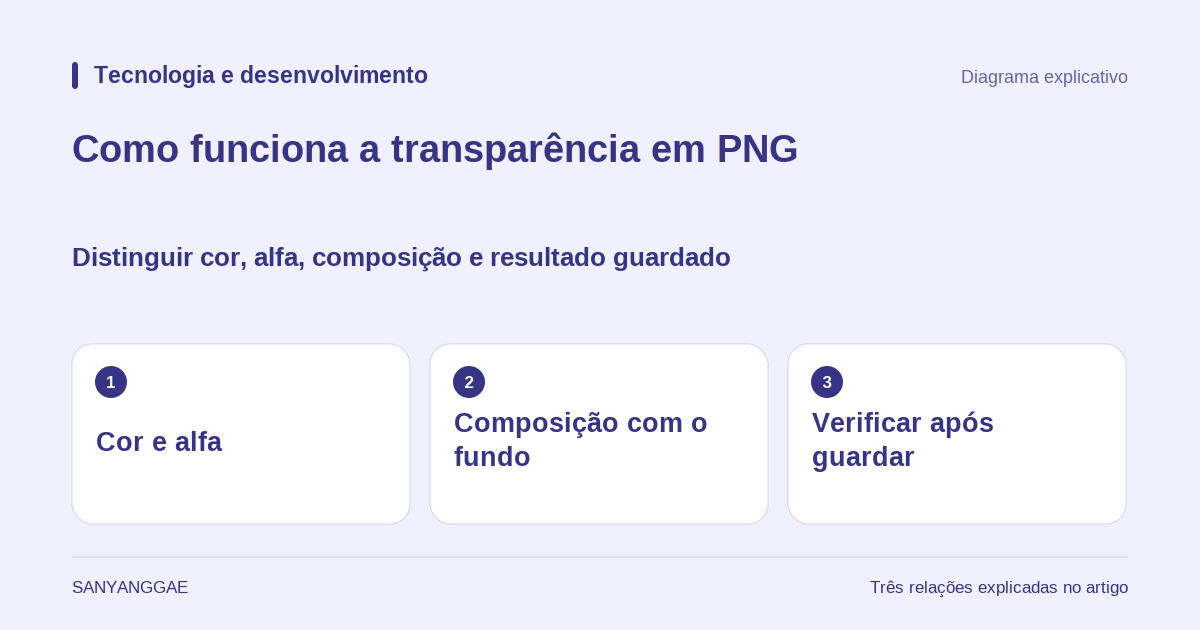
Guarde separadamente o original ou o ficheiro de trabalho com camadas e máscaras e a imagem destinada à distribuição, caso queira continuar a editar. Se conservar apenas o resultado fundido com o fundo, uma futura mudança de fundo pode obrigar a estimar novamente a seleção e as margens. A figura deste artigo é um diagrama explicativo original que distingue cor e alfa, composição com o fundo e verificação após guardar; não é o ecrã real de um editor específico nem uma medição da qualidade da imagem. Ao trabalhar com transparência, procure saber que informação ficou no ficheiro, em vez de se basear no padrão visível, e volte a examinar o resultado guardado sobre o fundo de utilização.