
1. Điểm ảnh tô trắng khác với điểm ảnh trong suốt
Khi xem biểu trưng trên trang trắng, đôi khi khó biết nền đã được xóa hay chưa. Phần tô trắng và phần không hiển thị gì, để lộ trang trắng phía sau, có thể trông giống nhau. RGB biểu thị các thành phần màu của điểm ảnh; alpha biểu thị mức độ không trong suốt của nó. Alpha bằng 0 là hoàn toàn trong suốt, còn giá trị lớn nhất của miền biểu diễn là hoàn toàn đục. Với alpha 8 bit, giá trị lớn nhất là 255; với 16 bit là 65535. Vì vậy, giữ màu trắng của điểm ảnh rồi giảm alpha khác với tô trắng vùng xung quanh: hai thao tác lưu những thông tin khác nhau.
Có phần mở rộng PNG không có nghĩa mọi tệp đều chứa vùng trong suốt. Tiêu chuẩn PNG có cách lưu alpha cùng RGB hoặc thang xám, bảng độ trong suốt ứng với bảng màu, và cách chỉ định một màu cụ thể là hoàn toàn trong suốt. PNG không ghi độ trong suốt, với toàn bộ điểm ảnh đục, vẫn là tệp hợp lệ. Vì vậy, khi đánh giá việc xóa nền, cần kiểm tra độ đục của ảnh thực sự đã lưu, thay vì chỉ nhìn tên hay định dạng. Cũng vì thế, chỉ thấy vùng trắng trên màn hình chưa đủ để kết luận rằng độ trong suốt đã mất.
2. Ô bàn cờ là dấu hiệu hiển thị vùng trong suốt
Trình chỉnh sửa ảnh đôi khi hiển thị các ô xám và trắng phía sau ảnh để giúp nhận biết vùng trong suốt. Ô bàn cờ này là chỉ dẫn của giao diện rằng nền đang trống, khác với việc tô trực tiếp màu các ô vào ảnh. Trình chỉnh sửa web cũng có thể đặt nền CSS phía sau canvas để tạo cách hiển thị tương tự. Nếu khi xuất không vẽ nền ấy vào canvas, mẫu thấy trên màn hình sẽ không được lưu thành điểm ảnh PNG. Phân biệt dữ liệu độ trong suốt với cách giao diện giúp nhận biết dữ liệu đó sẽ giảm nhầm lẫn.
Ngược lại, mẫu ô có thể đã nằm trong ảnh thật. Ảnh chụp màn hình chỉnh sửa hoặc tệp đã ghép mẫu ô thành lớp nền có thể ghi chính mẫu đó dưới dạng màu điểm ảnh. Lưu tệp như vậy thành PNG không tự làm các ô trong suốt. Để kiểm tra, hãy mở tệp đã lưu trong màn hình không có ô bàn cờ, rồi đổi màu nền phía sau. Nếu mẫu vẫn còn và che nền, cần kiểm tra xem nó có nằm trong ảnh hay không. Điểm xuất phát là tệp nhận từ chức năng lưu ảnh của trình chỉnh sửa, không phải ảnh chụp màn hình xem trước.
3. Điểm ảnh bán trong suốt ở mép được tổng hợp với nền
Phóng to mép chữ tròn hay đường chéo có thể thấy những mức trung gian giữa điểm ảnh hiện hoàn toàn và điểm ảnh hoàn toàn trong suốt. Điểm ảnh bán trong suốt giúp giảm hiện tượng biên răng cưa như bậc thang. Màu cuối cùng trên màn hình không chỉ chịu ảnh hưởng của màu và alpha ở ảnh phía trước, mà còn của màu và alpha ở nền phía sau. Mô hình tổng hợp của W3C giải thích quan hệ này qua phần đóng góp của ảnh trước và nền. Cùng một biểu trưng bán trong suốt có độ sáng mép khác nhau trên nền trắng và nền tối có thể là kết quả bình thường của phép tổng hợp.
Do đó, chỉ đánh giá xóa nền trên nền trắng rất dễ bỏ sót lỗi biên. Hãy so sánh cùng một tệp đã lưu trên nền sáng, nền tối và nền thực sự sẽ dùng. Đổi toàn bộ alpha ở mép bán trong suốt thành 0 hoặc giá trị lớn nhất có thể làm mất độ mượt, khiến nét mảnh đi hoặc thô hơn. Ngược lại, màu bán trong suốt còn sót ở vùng ngoài cần xóa có thể tạo dải màu ngoài ý muốn. Cần hỏi không phải có ít nhất một điểm ảnh trong suốt hay không, mà là hình cần giữ và vùng ngoài cần biến mất có được thể hiện đúng mức mong muốn hay không.
4. Khi có viền trắng, xem cả màu sót lại và phạm vi chọn
Trong ảnh từng tổng hợp lên nền trắng, màu mép có thể đã pha ảnh hưởng của màu trắng. Nếu chỉ làm trong suốt những điểm ảnh trắng tuyệt đối, mép xám gần trắng hoặc nhạt màu có thể còn lại và hiện thành viền trên nền tối. Vấn đề này cũng có thể xuất hiện trong tệp có alpha. Làm một phần nền ngoài trong suốt và khiến màu mép phù hợp với nền mới là hai việc phải kiểm tra riêng. Nếu thấy dải trắng, trước tiên hãy tách biệt màu còn lại từ ảnh gốc, biên bán trong suốt và phạm vi đã xóa nền.
Tăng dung sai để xóa cả các màu tương tự có thể làm giảm dải viền, nhưng cũng có thể xóa phần cần giữ như lòng trắng mắt hay chữ sáng màu. Công cụ chỉ chọn vùng liên thông có phạm vi kết quả khác công cụ chọn cùng màu trên toàn ảnh. Giới hạn xử lý ở phần cần thiết và kiểm tra mép trong khi đối chiếu với bản sao gốc sẽ an toàn hơn. Nếu chủ thể và nền đã ghép thành một ảnh đục, nhìn chung không thể chỉ từ kết quả đó mà khôi phục chính xác màu và alpha trước kia. Không nên coi ước lượng của xóa nền tự động là phục hồi hoàn toàn dữ liệu trước chỉnh sửa.
5. Lưu PNG không mất dữ liệu và đổi JPEG có mục đích khác nhau
PNG dùng nén không mất dữ liệu, nhưng điều đó không có nghĩa mọi chỉnh sửa trước khi lưu đều không làm mất thông tin. Nếu thu nhỏ ảnh, giảm số màu hoặc ghép với nền rồi mới lưu PNG, tệp ghi lại ảnh đã thay đổi. Chi tiết đã mất trong JPEG hoặc độ trong suốt bị loại ở bước trước không trở lại chỉ nhờ đổi sang PNG. Chỉ sửa đuôi tên .jpg thành .png thậm chí chưa phải phép chuyển đổi mã hóa dữ liệu bên trong sang định dạng khác. Muốn kết quả trong suốt, cần kiểm tra cả việc ảnh đang chỉnh sửa thực sự có độ trong suốt và định dạng xuất có chứa được thông tin ấy không.
JPEG thông thường dùng trên web không hỗ trợ kênh alpha, nên khi chuyển ảnh trong suốt sang JPEG, phải quyết định ghép với nền nào. Chẳng hạn, với ảnh cho trang sản phẩm trắng, có thể ghép trước với nền trắng mong muốn rồi kiểm tra. Không nên bỏ qua lựa chọn nền và cho rằng mọi trình chỉnh sửa sẽ tự điền trắng. Ví dụ, tiêu chuẩn HTML Canvas quy định tổng hợp lên nền đen đục khi tuần tự hóa sang định dạng không hỗ trợ alpha. Tệp còn cần độ trong suốt phải xuất sang định dạng hỗ trợ alpha; bản sao cần nền đục nên lưu riêng theo mục đích.
6. Mở lại tệp đã lưu và kiểm tra trong điều kiện sử dụng thật
Dù xem trước khi chỉnh sửa đúng, kết quả cuối vẫn có thể khác nếu thiết lập xuất hoặc quá trình chuyển giao thay đổi. Hãy mở lại chính tệp đã lưu, kiểm tra kích thước điểm ảnh ngang dọc, định dạng chọn, vùng ngoài trong suốt và biên bán trong suốt. Cũng cần phân biệt thu phóng để hiển thị nhỏ vừa màn hình với đổi kích thước thực sự làm giảm số điểm ảnh. Nếu định đăng lên web, sau khi tải lên hãy kiểm tra trên nền trang thật. Dịch vụ tải lên có thể xử lý lại ảnh; không nên chỉ từ kết quả trên máy mình mà cho rằng tệp công khai cũng giống hệt.
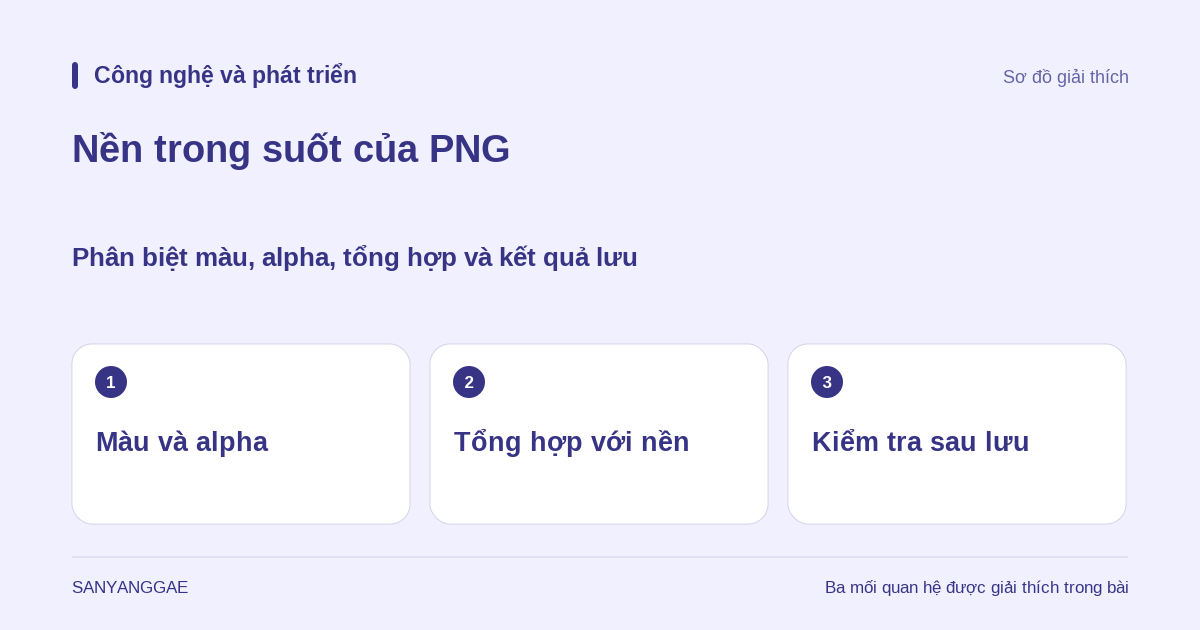
Với tài liệu còn chỉnh sửa, hãy giữ riêng ảnh gốc hoặc tệp làm việc còn lớp và mặt nạ với ảnh phân phối. Nếu chỉ còn kết quả đã ghép nền, lần sau đổi nền có thể phải ước lượng lại vùng chọn và mép. Hình trong bài là sơ đồ giải thích tự tạo về màu và alpha, tổng hợp nền và kiểm tra sau lưu; không phải giao diện thực của trình chỉnh sửa cụ thể hay kết quả đo chất lượng. Khi xử lý nền trong suốt, hữu ích hơn là kiểm tra thông tin còn trong tệp thay vì chỉ nhìn mẫu ô, rồi xem lại kết quả đã lưu trên nền thực tế sẽ dùng.